Erste Schritte
BrowserSwitch stellt sich zwischen deine Apps und das Web: Statt jeden Link stumm an denselben Browser weiterzureichen, fragt die App kurz nach – oder öffnet ihn nach deinen Regeln direkt im passenden Browser.
Damit das funktioniert, muss BrowserSwitch in den iOS-Einstellungen als Standard-Browser-App eingetragen sein. Nur dann übergibt iOS die Links anderer Apps an BrowserSwitch.
BrowserSwitch als Standard-Browser festlegen
- Öffne BrowserSwitch. Ist die App noch nicht Standard-Browser, erscheint oben der Hinweis Als Standard-Browser festlegen.
- Tippe auf iOS-Einstellungen öffnen. Alternativ: Einstellungen → Apps → BrowserSwitch.
- Wähle dort Standard-Browser-App und setze das Häkchen bei BrowserSwitch.
- Kehre zu BrowserSwitch zurück. Der Hinweis verschwindet, sobald iOS die Änderung bestätigt.
- Fertig: Tippe testweise in einer anderen App auf einen Link – die Auswahl erscheint.
So sieht es aus, wenn alles eingerichtet ist
iOS beantwortet die Frage „Bin ich Standard-Browser?“ nur begrenzt oft. Bleibt der Hinweis nach dem Umstellen kurz stehen, ist das normal – er verschwindet beim nächsten Start. Du kannst ihn auch mit dem × oben rechts dauerhaft ausblenden.
Solange BrowserSwitch nicht Standard-Browser ist, lässt sich die App zwar öffnen und einrichten, sie bekommt aber keine Links aus anderen Apps übergeben.
Die Browser-Liste
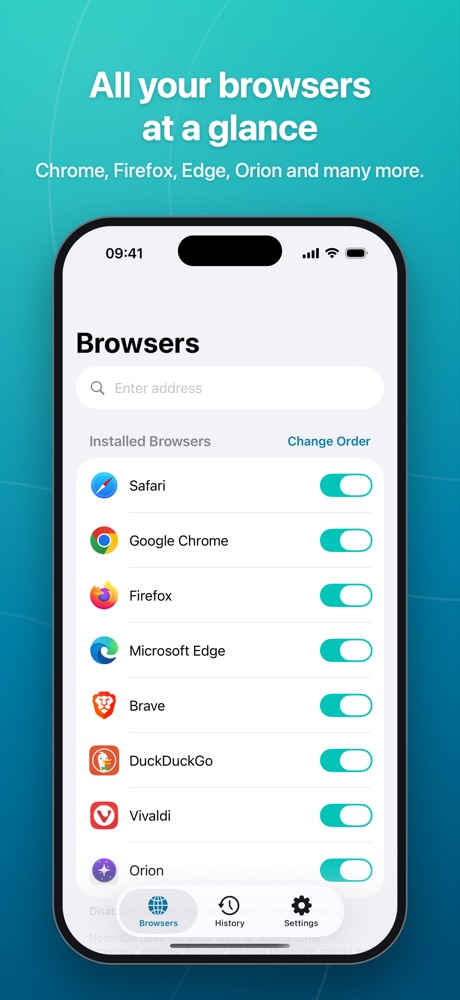
Der Tab Browser ist der Startbildschirm der App. Hier siehst du auf einen Blick, welche Browser BrowserSwitch auf deinem Gerät gefunden hat, und legst fest, welche davon in der Auswahl erscheinen.
Adresse eingeben
Ganz oben liegt ein Eingabefeld Adresse eingeben. Damit startest du direkt aus der App heraus:
- Eine vollständige Adresse (https://ck1969.de) oder eine Kurzform (ck1969.de) wird als Adresse geöffnet.
- Eine Eingabe ohne Punkt – etwa Wetter München – wird als Suche bei DuckDuckGo geöffnet.
Tippe anschließend auf Los oder die Eingabetaste. Danach erscheint wie gewohnt die Browser-Auswahl (bzw. es greift eine passende Regel).
Installierte Browser
Darunter stehen alle unterstützten Browser, die auf deinem Gerät gefunden wurden. Mit dem Schalter rechts entscheidest du, ob ein Browser in der Auswahl angeboten wird:
- Schalter an – der Browser erscheint im Auswahl-Dialog.
- Schalter aus – der Browser wird ausgeblendet und steht auch für Regeln nicht mehr zur Verfügung.
Safari ist immer vorhanden, weil es sich nicht vom Gerät entfernen lässt. Alle anderen Browser erkennt BrowserSwitch automatisch – auch dann, wenn du später einen weiteren Browser installierst.
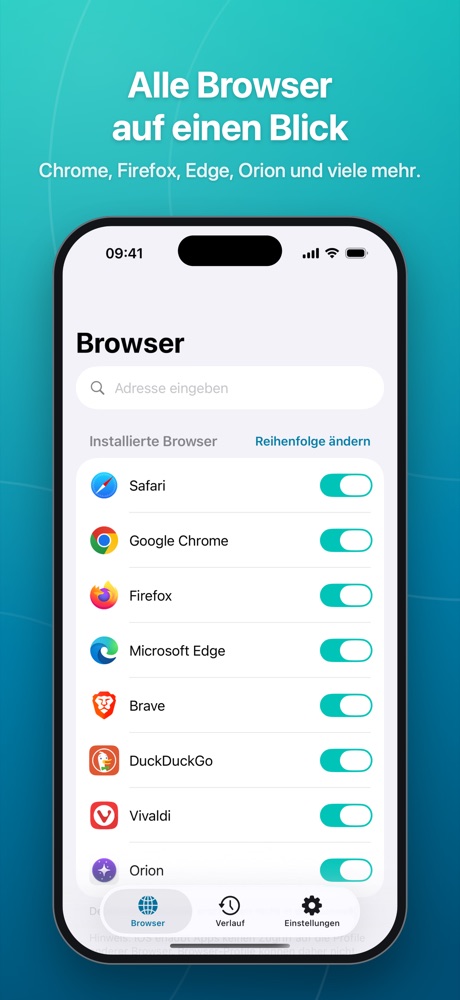
Browser aktivieren und deaktivieren
Reihenfolge ändern
Standardmäßig erscheinen die Browser in einer festen Reihenfolge. Mit Pro bestimmst du sie selbst:
- Tippe in der Kopfzeile Installierte Browser rechts auf Reihenfolge ändern.
- Ziehe die Browser am Griff rechts in die gewünschte Reihenfolge.
- Tippe auf Fertig. Die Reihenfolge gilt sofort – in der Liste wie im Auswahl-Dialog.
Nicht installiert
Ganz unten führt BrowserSwitch die unterstützten Browser auf, die auf dem Gerät nicht gefunden wurden. Sie sind ausgegraut und lassen sich nicht auswählen. Installierst du einen davon aus dem App Store, wandert er beim nächsten Öffnen der App automatisch nach oben in die Liste der installierten Browser.
iOS erlaubt Apps keinen Zugriff auf die Profile anderer Browser. BrowserSwitch kann daher nicht steuern, in welchem Profil (z. B. „Privat“ oder „Arbeit“) eine Seite geöffnet wird – der jeweilige Browser entscheidet das selbst.
Der Auswahl-Dialog
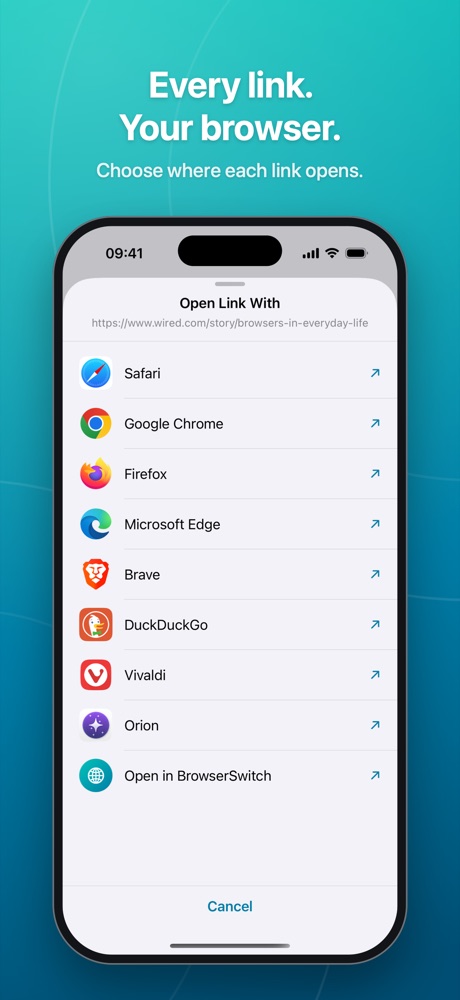
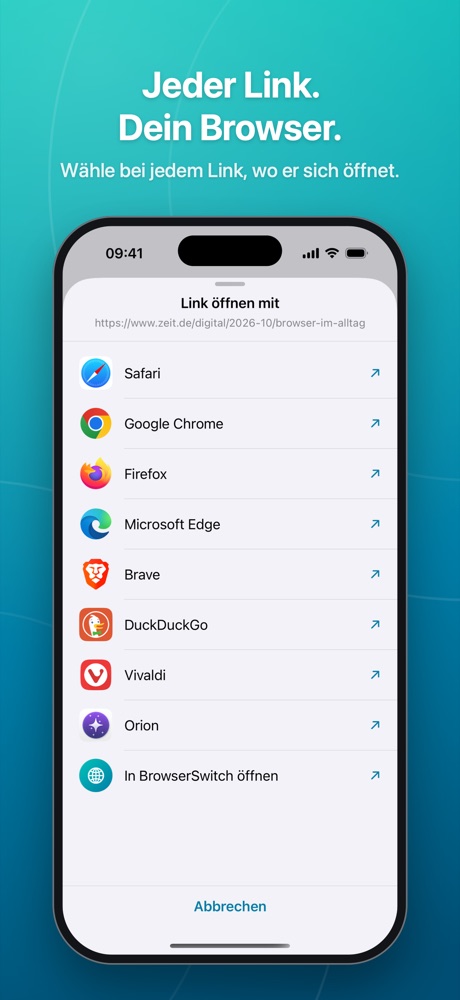
Tippst du in einer beliebigen App auf einen Web-Link, öffnet sich BrowserSwitch mit dem Dialog Link öffnen mit. Er zeigt:
- die vollständige Adresse des Links – so siehst du vor dem Öffnen, wohin er führt,
- alle aktivierten Browser in deiner Reihenfolge,
- den Eintrag In BrowserSwitch öffnen am Ende der Liste.
Ein Tipp auf einen Eintrag öffnet die Seite dort. Mit Abbrechen schließt du den Dialog, ohne etwas zu öffnen.
„Link öffnen mit“
Zwei Darstellungen
Der Dialog passt sich deinen Einstellungen an (siehe Einstellungen):
- Liste – Icon und Name untereinander. Das ist die Voreinstellung.
- Raster – blendest du die Browser-Namen aus, erscheinen nur die Icons in einem Raster mit vier Spalten. Das ist die schnellste Variante, wenn du deine Browser am Logo erkennst.
Wenn eine Regel greift
Besteht für die Adresse oder den Dienst eine Regel, erscheint kein Dialog. Stattdessen zeigt BrowserSwitch kurz Wird in … geöffnet und übergibt die Seite direkt an den festgelegten Browser. Mehr dazu im Kapitel Regeln im Überblick.
Die Adresse im Dialog ist mehr als Deko: Bei verkürzten Links aus Mails oder Nachrichten siehst du hier, wohin sie tatsächlich zeigen – noch bevor eine Seite geladen wird.
Regeln im Überblick
Regeln nehmen dir die Auswahl ab, wenn ohnehin immer derselbe Browser gefragt ist. Du findest sie unter Einstellungen → Regeln. Es gibt zwei Arten:
| Art | Gilt für | Beispiel |
|---|---|---|
| Eigene Adressen | eine von dir eingetragene Domain samt Unterseiten und Unterdomains | alles von github.com in Firefox |
| Dienste | 22 vorbereitete Web-Dienste mit all ihren Adressen | alle Amazon-Links in Chrome |
Beide Regelarten richten sich nach dem Ziel eines Links. Sie greifen deshalb immer gleich – ganz gleich, ob du den Link in einer Mail, in einem Messenger oder in einer Notiz antippst.
Die Rangfolge
Treffen beide Regelarten auf denselben Link zu, entscheidet diese Reihenfolge:
- Eigene Adressen haben Vorrang.
- Danach greifen die Dienste.
- Passt keine Regel, erscheint die gewohnte Auswahl.
Ein Beispiel: Für den Dienst Google ist Chrome hinterlegt, für die eigene Adresse maps.google.com dagegen Safari. Karten öffnen dann in Safari, alle übrigen Google-Links in Chrome.
Regeln für einzelne Apps gibt es nicht mehr: iOS verrät einer App nur dann, aus welcher App ein Link stammt, wenn beide vom selben Entwickler kommen. Bei fremden Apps wie WhatsApp oder Outlook hätten solche Regeln also gar nicht greifen können. Regeln für Dienste und eigene Adressen funktionieren unabhängig davon zuverlässig.
Ohne BrowserSwitch Pro kannst du insgesamt drei Regeln anlegen – beide Arten zusammengezählt. Ist die Grenze erreicht, erscheint der Hinweis Regel-Grenze erreicht. Bestehende Regeln lassen sich weiterhin ändern oder löschen.
Regeln lassen sich nur auf aktivierte Browser setzen. Deaktivierst du einen Browser nachträglich in der Browser-Liste, greifen seine Regeln nicht mehr – der Link landet dann wieder in der Auswahl.
Regeln für Dienste
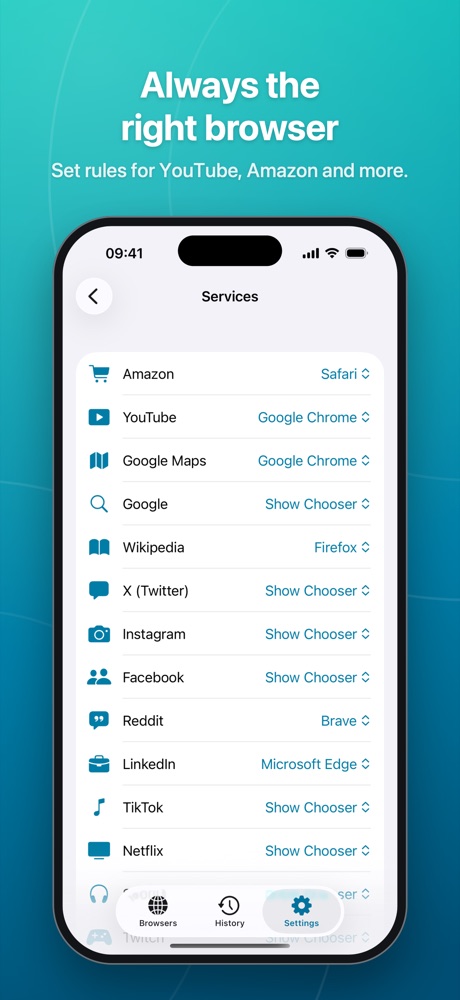
Dienst-Regeln richten sich nach dem Ziel eines Links – unabhängig davon, aus welcher App er stammt. Du findest sie unter Einstellungen → Regeln → Dienste.
So legst du eine Dienst-Regel an
- Öffne Dienste.
- Tippe rechts neben dem Dienst auf Auswahl anzeigen.
- Wähle den Browser, der die Links dieses Dienstes künftig öffnen soll.
Um eine Regel wieder zu entfernen, stellst du den Wert zurück auf Auswahl anzeigen.
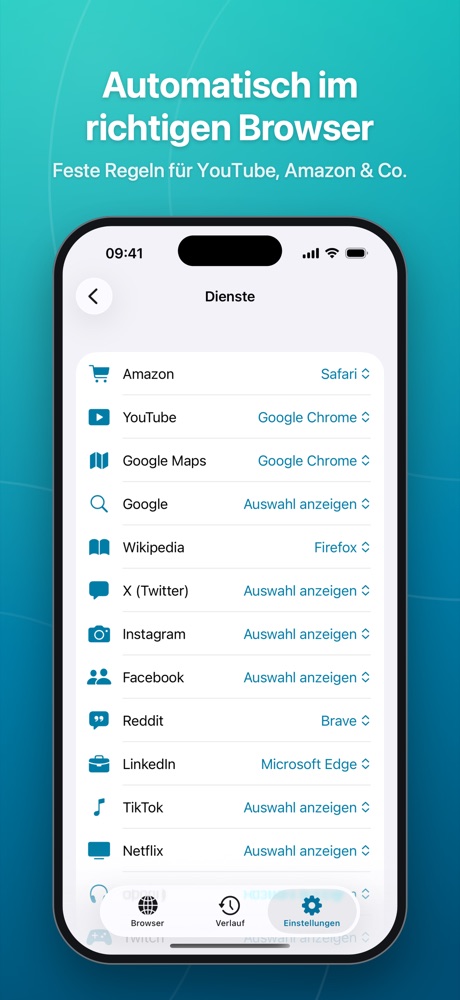
Feste Browser für einzelne Dienste
Diese Dienste sind vorbereitet
Amazon, YouTube, Google Maps, Google, Wikipedia, X (Twitter), Instagram, Facebook, Reddit, LinkedIn, TikTok, Netflix, Spotify, Twitch, GitHub, eBay, Kleinanzeigen, PayPal, Pinterest, Deutsche Bahn, OTTO und idealo.
Jeder Dienst deckt dabei alle zugehörigen Adressen ab. Der Dienst YouTube greift zum Beispiel auch bei Kurzlinks der Form youtu.be, Amazon zusätzlich bei amzn.to und bei allen Länder-Endungen wie amazon.de oder amazon.co.uk.
Einkaufen im einen, Arbeiten im anderen Browser: Lege für Amazon und eBay deinen privaten Browser fest, für GitHub und LinkedIn den beruflichen. Alles andere landet weiter in der Auswahl.
Eigene Adressen
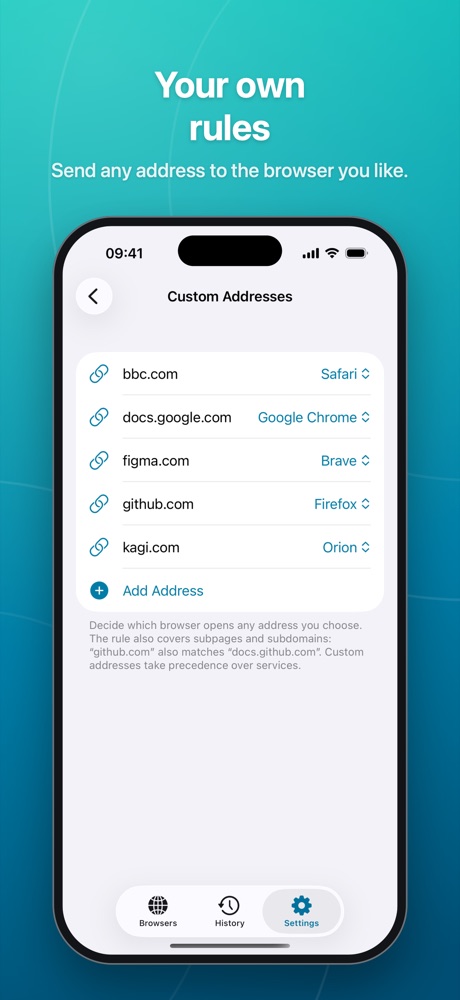
Ist ein Dienst nicht vorbereitet oder soll nur eine bestimmte Seite in einem festen Browser landen, legst du eine eigene Adress-Regel an: Einstellungen → Regeln → Eigene Adressen.
Adresse hinzufügen
- Tippe auf Adresse hinzufügen.
- Gib die Adresse ein, zum Beispiel github.com. Vollständige Adressen wie https://www.github.com/start sind ebenfalls erlaubt – BrowserSwitch kürzt sie automatisch auf den Domain-Namen.
- Wähle darunter den Browser aus.
- Tippe auf Hinzufügen.
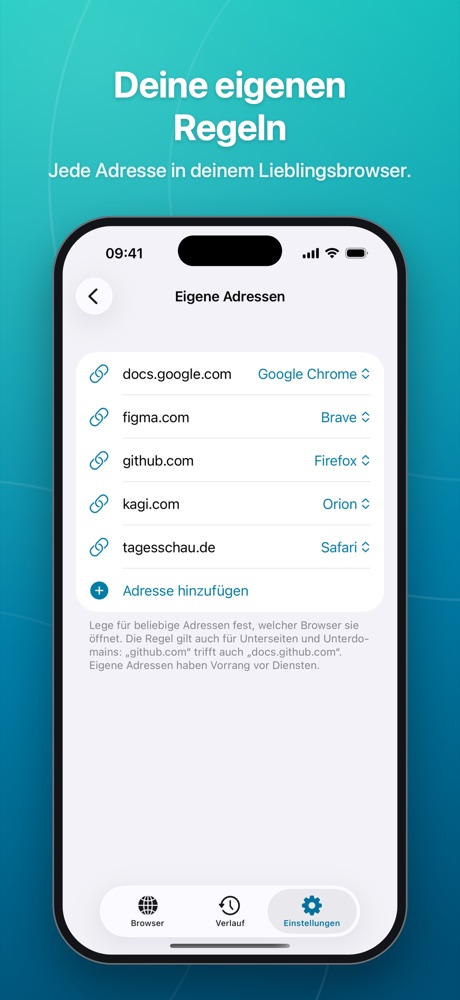
Eigene Adressen
Wie weit eine Regel reicht
Eine Adress-Regel gilt für die eingetragene Domain samt aller Unterseiten und Unterdomains:
- github.com trifft auch docs.github.com und github.com/ck1969.
- Gibt es mehrere passende Einträge, gewinnt der genauere: Mit den Regeln github.com → Safari und docs.github.com → Firefox öffnet die Dokumentation in Firefox, alles andere von GitHub in Safari.
Regel ändern oder löschen
- Ändern: Tippe in der Liste rechts neben der Adresse auf den Browser-Namen und wähle einen anderen Browser.
- Löschen: Wische den Eintrag nach links und tippe auf Löschen.
Eigene Adressen stehen ganz oben in der Rangfolge. Damit lässt sich gezielt eine Ausnahme von einer Dienst-Regel bauen – etwa: alle Google-Links in Chrome, nur Google Maps in Safari.
Der eingebaute Browser
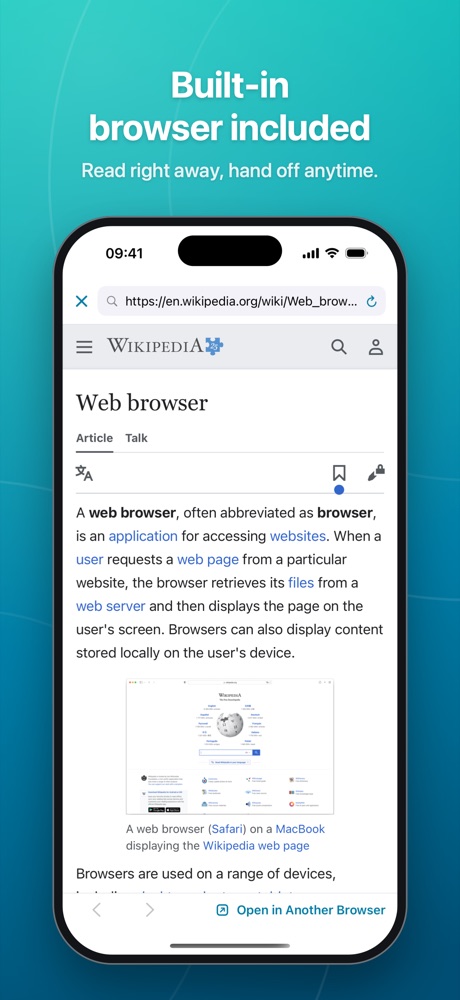
BrowserSwitch kann Seiten auch selbst anzeigen. Wähle dazu im Auswahl-Dialog den letzten Eintrag In BrowserSwitch öffnen – erkennbar am Globus-Symbol in den App-Farben.
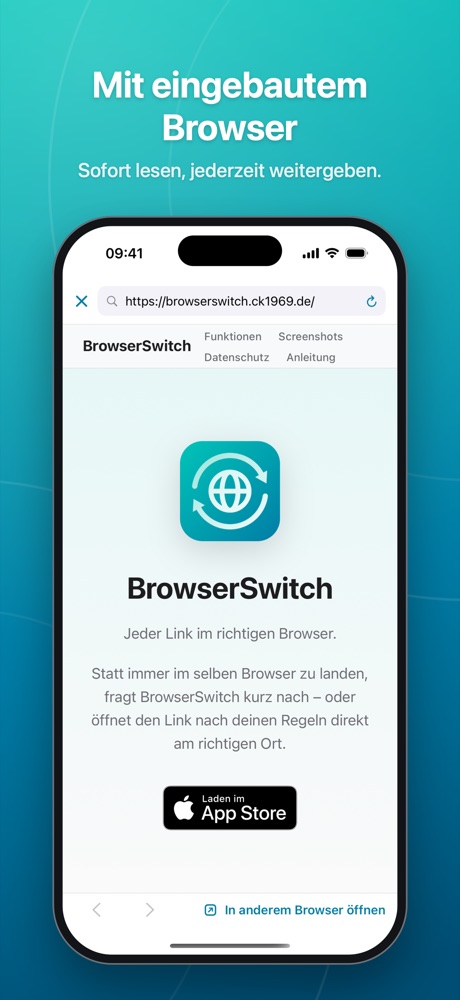
Der eingebaute Browser
Die Bedienelemente
- Oben links × – schließt den Browser und bringt dich zurück in die App.
- Adressfeld – zeigt die aktuelle Adresse. Du kannst darin eine neue Adresse oder einen Suchbegriff eingeben.
- Kreispfeil – lädt die Seite neu. Während des Ladens erscheint an dieser Stelle ein Fortschrittsanzeiger.
- Unten links ‹ und › – vor und zurück. Auch die üblichen Wischgesten am Bildschirmrand funktionieren.
- In anderem Browser öffnen – schließt den eingebauten Browser und übergibt die aktuell geöffnete Seite an die normale Auswahl.
Mit In anderem Browser öffnen wechselst du mitten im Lesen den Browser – ohne die Adresse zu kopieren. Ideal, wenn eine Seite doch die Anmeldung aus deinem Haupt-Browser braucht.
Der eingebaute Browser hat bewusst keine Lesezeichen und keinen eigenen Seitenverlauf: Seiten, die du darin aufrufst, landen nicht im Verlauf – dort steht nur der Link, mit dem du ihn geöffnet hast. Er ist als schneller Blick auf eine Seite gedacht; für alles Weitere reichst du sie an einen vollwertigen Browser durch.
Verlauf
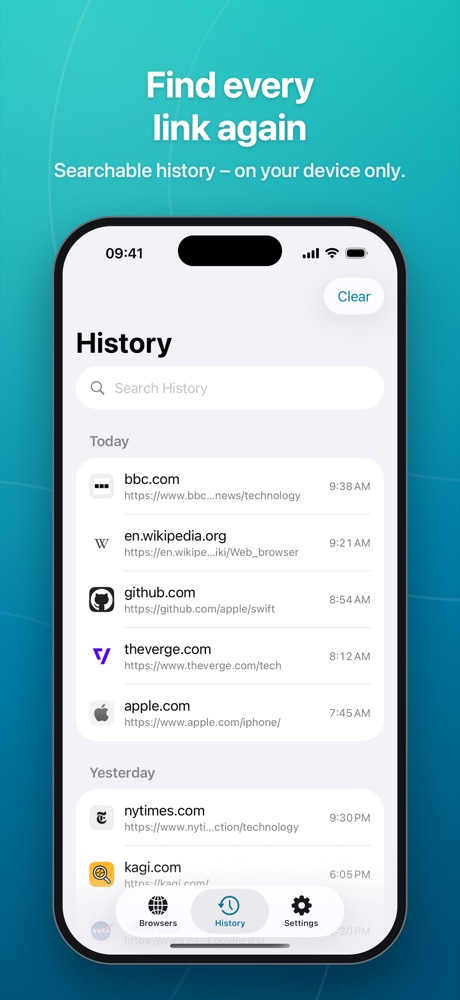
Im Tab Verlauf findest du die Links wieder, die bei BrowserSwitch angekommen sind – aus anderen Apps, aus dem Adressfeld oder per In anderem Browser öffnen. Die Einträge sind nach Tagen gruppiert (Heute, Gestern, dann mit Datum) und zeigen:
- das Symbol der Website und ihren Namen,
- die vollständige Adresse,
- die Uhrzeit, zu der der Link ankam.
Hat eine Website kein eigenes Symbol, erscheint stattdessen das Logo des Browsers, in dem der Link geöffnet wurde – oder ein Ketten-Symbol, wenn du die Auswahl abgebrochen hast. Öffnest du denselben Link noch einmal, rückt er nach oben, statt doppelt zu erscheinen.
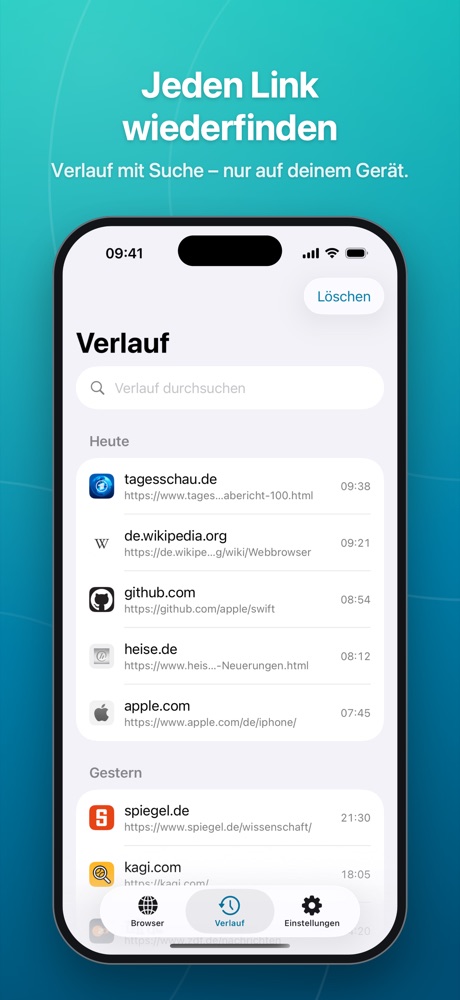
Verlauf mit Suche
Suchen und erneut öffnen
- Suchen: Tippe ins Feld Verlauf durchsuchen. Gesucht wird in der Adresse und im Namen des Browsers – „firefox“ findet also alle Links, die du in Firefox geöffnet hast.
- Erneut öffnen: Ein Tipp auf einen Eintrag schickt den Link noch einmal durch BrowserSwitch. Du bekommst wieder die Auswahl (oder es greift eine Regel) und kannst dich diesmal für einen anderen Browser entscheiden.
- Link kopieren: Halte einen Eintrag gedrückt und wähle Link kopieren.
Einträge löschen
- Einzeln: Wische einen Eintrag nach links oder halte ihn gedrückt und wähle Löschen.
- Alles: Tippe oben rechts auf Löschen und bestätige mit Verlauf löschen.
Wie viele Links gespeichert werden
Unter Einstellungen → Verlauf → Gespeicherte Links legst du fest, wie lang der Verlauf ist: Aus, 3, 10, 25, 50, 100, 250 oder 500 Links. Ist die Grenze erreicht, fällt der älteste Eintrag heraus.
- Ohne Pro behält der Verlauf die letzten drei Links. Die größeren Stufen sind mit einem Schloss markiert.
- Mit Pro sind bis zu 500 Links möglich.
Bei Aus zeichnet BrowserSwitch nichts mehr auf, und der vorhandene Verlauf wird sofort gelöscht. Stellst du eine kleinere Zahl ein, werden die überzähligen älteren Einträge ebenfalls entfernt.
Der Verlauf wird ausschließlich lokal gespeichert und nicht synchronisiert. Die Website-Symbole lädt BrowserSwitch direkt von der jeweiligen Website – nicht über einen fremden Dienst – und löscht sie zusammen mit den Einträgen. Mehr dazu in der Datenschutzerklärung.
Einstellungen
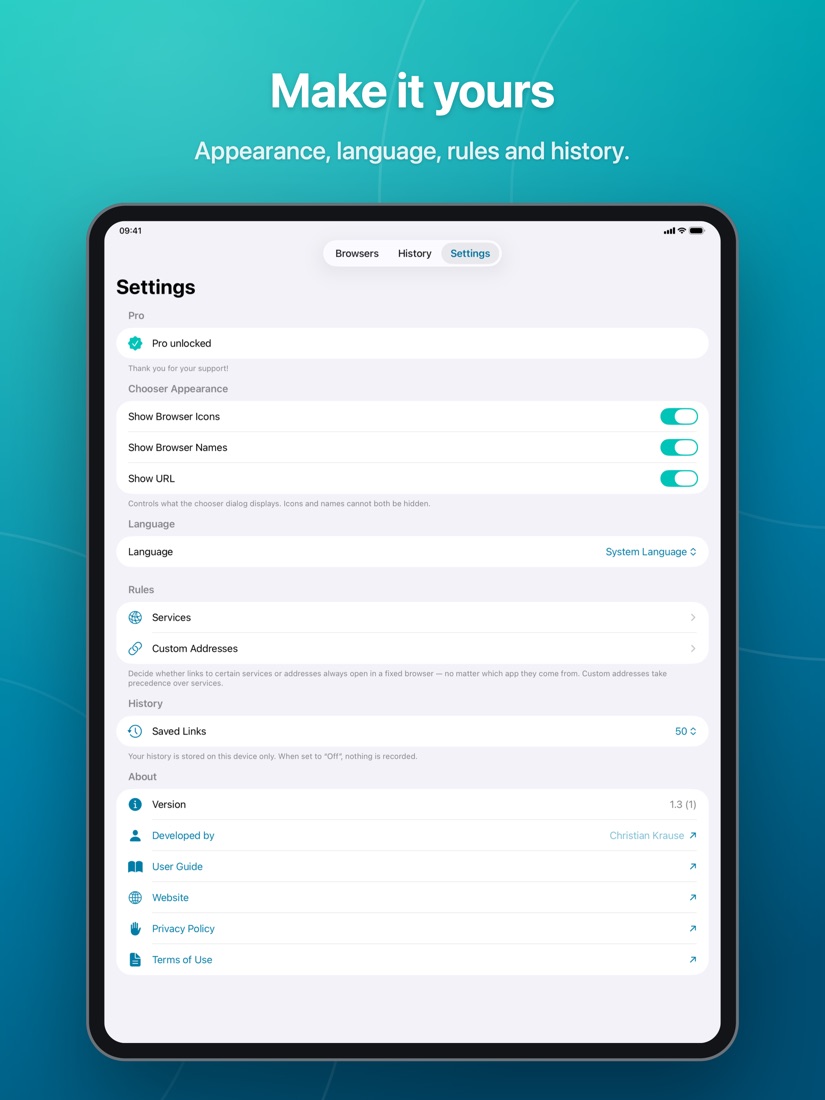
Der Tab Einstellungen fasst alle Optionen zusammen.
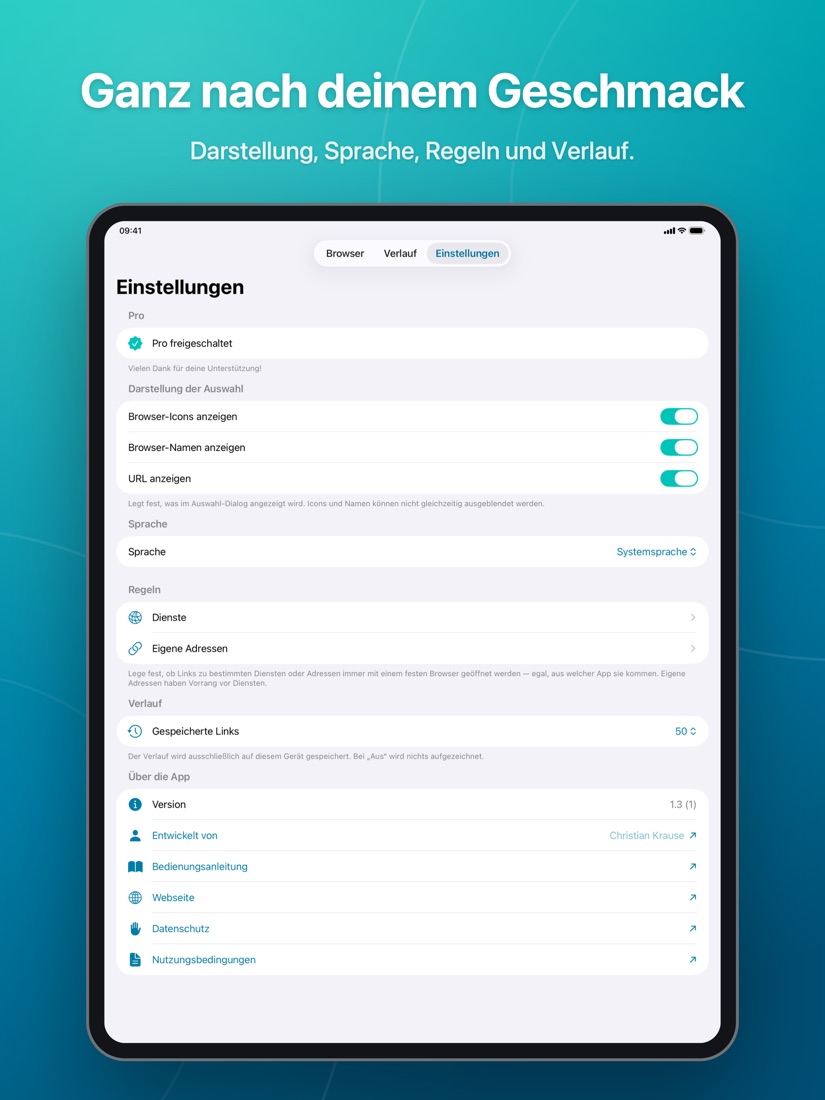
Einstellungen (hier auf dem iPad)
Darstellung der Auswahl
- Browser-Icons anzeigen – zeigt die Logos der Browser im Auswahl-Dialog.
- Browser-Namen anzeigen – zeigt die Namen. Schaltest du die Namen aus und die Icons an, erscheint die Auswahl als Icon-Raster.
- URL anzeigen – blendet die vollständige Zieladresse im Dialog ein oder aus.
Icons und Namen lassen sich nicht gleichzeitig ausblenden – mindestens eines von beiden bleibt an.
Sprache
BrowserSwitch spricht Deutsch und Englisch. Du wählst zwischen Systemsprache, Deutsch und Englisch. Die Einstellung gilt unabhängig von der Sprache deines Geräts und wirkt sofort in der ganzen App.
Regeln
Von hier gelangst du zu den beiden Regel-Bereichen Dienste und Eigene Adressen (siehe Kapitel 4 bis 6).
Verlauf
Mit Gespeicherte Links bestimmst du die Länge des Verlaufs oder schaltest ihn aus (siehe Kapitel 8).
Über die App
Ganz unten findest du die Versionsnummer sowie Links zur Entwickler-Seite im App Store, zu dieser Anleitung, zur Webseite, zur Datenschutzerklärung und zu den Nutzungsbedingungen. Die Links laufen durch die normale Browser-Auswahl – auch sie öffnen also in dem Browser, den du wählst. Im Verlauf tauchen sie nicht auf.
BrowserSwitch Pro
BrowserSwitch ist kostenlos und ohne Werbung nutzbar. Mit dem einmaligen Kauf von BrowserSwitch Pro fallen die Grenzen weg:
- unbegrenzt viele Regeln für Dienste und Adressen (ohne Pro: drei),
- eigene Adressen frei festlegen,
- die Reihenfolge der Browser selbst bestimmen,
- Verlauf mit bis zu 500 Links (ohne Pro: drei),
- alle künftigen Pro-Funktionen inklusive.
Pro freischalten
- Öffne Einstellungen und tippe oben auf BrowserSwitch Pro.
- Prüfe die aufgeführten Funktionen und tippe auf den Kauf-Knopf mit dem angezeigten Preis.
- Bestätige den Kauf wie gewohnt über Face ID, Touch ID oder dein Apple-Passwort.
- Die Funktionen stehen sofort bereit; in den Einstellungen erscheint Pro freigeschaltet.
Käufe wiederherstellen
Auf einem neuen Gerät oder nach einer Neuinstallation tippst du im Pro-Bereich auf Käufe wiederherstellen. Der Kauf ist an deine Apple-ID gebunden und muss nicht erneut bezahlt werden.
Es handelt sich um einen einmaligen Kauf über deine Apple-ID – keine laufenden Kosten, keine Kündigung nötig.
Fragen & Probleme
Die Auswahl erscheint nicht, Links öffnen weiter in Safari
Dann ist BrowserSwitch noch nicht als Standard-Browser eingetragen. Prüfe das unter Einstellungen → Apps → BrowserSwitch → Standard-Browser-App. Beachte auch: Manche Apps – etwa einige Messenger – öffnen Links absichtlich in ihrem eigenen, eingebauten Browser. In deren App-Einstellungen lässt sich das meist abschalten.
Ein Link öffnet sofort, obwohl ich die Auswahl erwartet habe
Dann greift eine Regel. Sieh unter Einstellungen → Regeln nach – zuerst bei Eigene Adressen, dann bei Dienste. Stelle den Eintrag auf Auswahl anzeigen zurück bzw. lösche die Adresse.
Wo sind die Regeln für einzelne Apps geblieben?
Die gibt es nicht mehr. iOS nennt einer App die Quell-App eines Links nur dann, wenn beide vom selben Entwickler stammen – bei fremden Apps wie WhatsApp oder Outlook blieb die Angabe also leer und die Regel wirkungslos. Regeln für Dienste und eigene Adressen richten sich nach dem Ziel des Links und funktionieren deshalb aus jeder App heraus.
Mein Browser fehlt in der Liste
Steht er unter Nicht installiert, wurde er auf dem Gerät nicht gefunden – installiere ihn und öffne BrowserSwitch erneut. Steht er gar nicht in der Liste, wird er noch nicht unterstützt. Schreib mir gern eine E-Mail mit dem Namen des Browsers.
Kann BrowserSwitch ein bestimmtes Profil im Ziel-Browser öffnen?
Nein. iOS erlaubt Apps keinen Zugriff auf die Profile anderer Browser. Welches Profil verwendet wird, entscheidet allein der jeweilige Browser.
Der Hinweis „Als Standard-Browser festlegen“ bleibt stehen
iOS beantwortet die Statusabfrage nur begrenzt oft; kurz nach dem Umstellen kann der Hinweis daher noch erscheinen. Beim nächsten Start ist er weg. Mit dem × oben rechts blendest du ihn dauerhaft aus – wird BrowserSwitch später einmal abgewählt, erscheint er automatisch wieder.
Werden meine geöffneten Links gespeichert?
Nur im Verlauf – und der liegt ausschließlich auf deinem Gerät. Du bestimmst, wie viele Links er behält, und kannst ihn jederzeit löschen oder unter Einstellungen → Verlauf ganz ausschalten. Details stehen in der Datenschutzerklärung.
Warum zeigt der Verlauf nur drei Links?
Ohne Pro behält der Verlauf die letzten drei Links. Mit BrowserSwitch Pro stellst du unter Gespeicherte Links bis zu 500 ein.
Ich habe die Regel-Grenze erreicht
Ohne Pro sind drei Regeln insgesamt möglich. Lösche eine nicht mehr benötigte Regel – oder schalte BrowserSwitch Pro frei für unbegrenzt viele.
Wie werde ich BrowserSwitch wieder los?
Setze in den iOS-Einstellungen einen anderen Browser als Standard-Browser-App und lösche die App. Alle Regeln, Einstellungen und der Verlauf werden dabei mit entfernt.
Über die App
BrowserSwitch ist eine Universal-App für iPhone und iPad und ist in Deutsch und Englisch verfügbar. Entwickelt wird sie von Christian Krause.
- App Store: BrowserSwitch laden
- Webseite: browserswitch.ck1969.de
- Datenschutz: Datenschutzerklärung
- Weitere Apps: ck1969.de
- Kontakt: developer@ck1969.de
Fehlt ein Browser, ein Dienst oder eine Funktion? Schreib mir – Vorschläge fließen direkt in die nächste Version ein.